【ゆうちょATM】el-QRコード付納付書の支払い
税公金のQRコードを読み込ませれば、窓口でなくてもゆうちょのATMで支払いの手続きができます。
対応している納付書とATMなのか?利用方法をみていきましょう。
eL-QRコードで手続きできる納付書とATM
まず、対象の納付書かどうか確認しましょう。
●eL-QR(地方税統一QRコード)が印字された納付書

eLマーク+QRコードが印字されている納付書が対象です。
納付書のQRコードが「地方税統一QRコード」であることを示すために、「eL-QR」という文言も印字されています。
次に、対象のATMかどうか確認しましょう。
○QRコードリーダーと「コード支払」対応シールがあるATM
対応ATMには『eLQRコード支払』と記載のあるステッカーが貼られています。
事前に対応ATMかどうかを調べる方法
対応しているATMかどうかは、事前に調べることができます。
- 日本郵政サイトの「郵便局・ATMをさがす」にアクセス
郵便局・ATMをさがす⇒https://map.japanpost.jp/p/search/ - 「利用条件からさがす」を選択
- 「ATM」→「二次元コードによる税公金支払い」にチェックを入れて検索
手続きの流れ・ATMの操作
※ATM・CDの機種によって違う場合あり。一部省略しています
①画面[QRコード支払・ペイジー]のボタンを押す
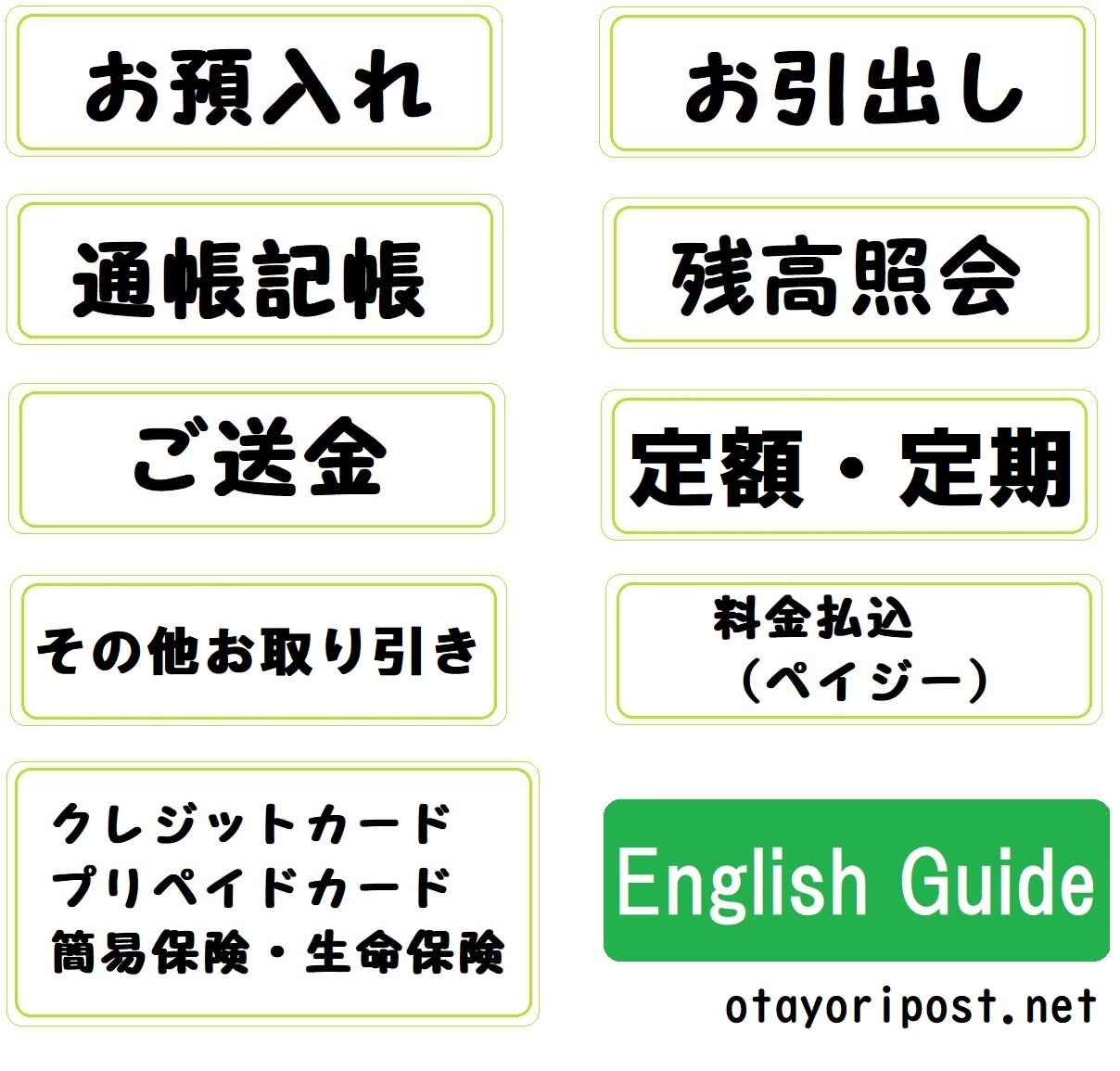
②次画面[QRコードでの支払]を選ぶ
③QRコードをかざす
納付書のQRコードをQRコードリーダーにかざして、読み込ませてください。
④支払い方法を選択
・現金の場合は[現金]を押し、所定の金額を入れる
・通帳・カードの場合は[通帳・カード]を押し、暗証番号番号等を入力する
案内画面に沿って手続きを進めていきましょう。
手続きの途中で明細の確認画面(『納付先』、『納付番号』、『払込金額』等)が表示されます。間違えがないか確認しましょう。
手続きが終わると、『ご利用明細票』が発行されます。キャッシュカード等の取り忘れのないように気をつけましょう。
合わせて読む
・【ゆうちょATM】通帳の記帳のやり方・手続きに関するお役立ち情報
